Guia completa como instalar nordvpn facilmente en todos tus dispositivos y optimizar tu seguridad en línea
Guía rápida: NordVPN se instala en pocos pasos y funciona en prácticamente cualquier dispositivo. En este video te muestro cómo hacerlo de forma fácil, con ejemplos reales y consejos prácticos para que puedas proteger toda tu conexión a internet en casa y fuera de ella. A continuación encontrarás un resumen práctico, formatos útiles y enlaces de referencia para que puedas ponerte manos a la obra ya.
- Introducción rápida: NordVPN te permite proteger múltiples dispositivos con una sola cuenta. En este artículo te doy un plan claro para instalar NordVPN en Windows, macOS, Android, iOS, Linux y routers, con atajos y pasos simples.
- Si ya tienes una cuenta, puedes empezar ya mismo. Si no, te voy a mostrar cómo crearla y activar tu suscripción, con consejos para aprovechar al máximo la red de servidores, kill switch y otras funciones.
- En este video/guía paso a paso:
- Elegir plan y crear cuenta
- Descargar e instalar en cada dispositivo
- Inicio de sesión y configuración básica
- Conexión a servidores y pruebas de velocidad
- Funciones de seguridad y privacidad (kill switch, DNS, split tunneling)
- Consejos de uso diario y resolución de problemas
- Preguntas frecuentes
Recursos útiles (texto) Apple Website - apple.com, Android Developers - developer.android.com, NordVPN support - nordvpn.com/support, Wikipedia - en.wikipedia.org, Mozilla - support.mozilla.org
Nota: En este contenido utilizo un enlace de afiliado para NordVPN. Si ves la versión de costo o quieres apoyar el canal, puedes hacer clic en el enlace para obtener más información y planes. Enlaces afiliados presentados de forma natural para ayudarte a decidir.
Tabla de contenidos
- Por qué usar NordVPN: beneficios y estadísticas
- Requisitos previos
- Guía por dispositivo
- Windows
- macOS
- Android
- iOS
- Linux
- Routers
- Configuración avanzada y seguridad
- Pruebas y verificación de la conexión
- Consejos de uso y seguridad
- Preguntas frecuentes
Por qué usar NordVPN: beneficios y métricas
- Cifrado de nivel militar: NordVPN usa AES-256 con clave de 256 bits para proteger tus datos.
- Cero registros: políticas de no-logs verificadas por auditorías y revisiones.
- Red amplia: miles de servidores en decenas de países, lo que facilita evitar censuras y mejorar la velocidad.
- Kill Switch: elimina la conexión si se cae la VPN, evitando exposiciones.
- DNS privado y protección contra fugas de WebRTC.
- Funciones extra: doble VPN en algunos planes, Onion over VPN, y perfiles para streaming.
- Velocidad y rendimiento: pruebas de velocidad independientes muestran variaciones por servidor, pero en general buena estabilidad para navegación y streaming.
- Seguridad adicional: protección contra malware y anuncios en algunos planes.
Requisitos previos
- Cuenta NordVPN activa (suscripción)
- Dispositivo con conexión a internet
- Descargar la aplicación oficial desde nordvpn.com o tiendas oficiales (App Store, Google Play)
- Permisos de instalación en tu sistema (administrador en PC, permisos de instalación en móviles)
Guía por dispositivo
Windows (Windows 10/11)
- Paso 1: Visita nordvpn.com y crea o inicia sesión en tu cuenta.
- Paso 2: Descarga la aplicación oficial para Windows.
- Paso 3: Instala ejecutando el archivo descargado y acepta permisos.
- Paso 4: Abre la app, inicia sesión con tu cuenta NordVPN.
- Paso 5: Activa Kill Switch (opcional) y el DNS privado.
- Paso 6: Elige un servidor recomendado o usa la lista para navegar por países.
- Paso 7: Haz clic en Conectar y espera la confirmación de la VPN.
- Paso 8: Verifica tu IP y país en sitios de prueba. Notas: Puedes habilitar Auto-connect para que la VPN se conecte al inicio. Si hay conflictos con antivirus, desactívalo temporalmente para completar la instalación.
macOS (MacBook/iMac)
- Paso 1: Accede a nordvpn.com y descarga la app para macOS.
- Paso 2: Instala el paquete .pkg y otorga permisos de seguridad si lo solicitan.
- Paso 3: Inicia sesión y activa Kill Switch si quieres.
- Paso 4: Conecta al servidor deseado o usa Quick Connect.
- Paso 5: Comprueba la IP desde un navegador. Notas: En macOS, también puedes usar la extensión de navegador para mayor comodidad, pero la app de escritorio suele ser más estable para proteger todo el tráfico.
Android
- Paso 1: Abre Google Play y busca NordVPN, instala la app.
- Paso 2: Inicia sesión con tu cuenta NordVPN.
- Paso 3: Activa el interruptor de Kill Switch si lo crees necesario.
- Paso 4: Elige un servidor y pulsa Conectar.
- Paso 5: Realiza una prueba de velocidad para confirmar la estabilidad. Notas: En Android, puedes activar la VPN para todas las apps o solo para ciertas apps mediante perfiles.
iOS (iPhone/iPad)
- Paso 1: Descarga NordVPN desde la App Store.
- Paso 2: Inicia sesión y configura desbloqueo por FaceID/TouchID si quieres.
- Paso 3: Activa Kill Switch y DNS privado.
- Paso 4: Elige servidor y conecta.
- Paso 5: Verifica tu IP en Safari o en una app de pruebas.
Linux
- Paso 1: Abre terminal.
- Paso 2: Instala el cliente NordVPN siguiendo guías oficiales para distribuciones como Ubuntu, Debian, Fedora.
- Paso 3: Inicia sesión con "nordvpn login" y luego conecta con "nordvpn connect".
- Paso 4: Configura Kill Switch y ajuste de DNS si es necesario. Notas: En Linux, la experiencia puede variar según la distribución y el administrador de red. Se recomienda usar la CLI para mayor control.
Routers
- Paso 1: Verifica compatibilidad de tu router (DD-WRT, Tomato, OpenWrt, o routers con firmware nativo compatible).
- Paso 2: Configura la VPN en el router para dirigir todo el tráfico de la red.
- Paso 3: Guarda y reinicia el router para aplicar cambios.
- Paso 4: Conecta tus dispositivos a la red del router con VPN ya activa. Notas: Configurar en un router cubre toda la casa y evita instalar en cada dispositivo.
Configuración avanzada y seguridad
- Kill Switch (apagar el tráfico si la VPN falla)
- DNS personalizado y protección contra fugas DNS
- Split tunneling (elige qué apps usan la VPN)
- Doble VPN (en algunos planes) para mayor anonimato
- Modo Ciberseguridad (bloqueo de anuncios/malware disponible en algunos planes)
- Configuración de arranque automático para dispositivos compatibles
- Verificación de fugas: usa pruebas de IP, DNS y WebRTC para confirmar que todo está protegido
- Optimización de rutas: si la velocidad es lenta, prueba servidores cercanos o especializados para streaming
Pruebas y verificación de la conexión
- Cómo comprobar la IP y el país visibles
- Verificación de velocidad: prueba de descarga y subida con y sin VPN
- Comprobación de fugas DNS y WebRTC en cada dispositivo
- Verificación de seguridad en redes públicas: hotspot, cafés, etc.
- Comprobación de funcionalidad de bloqueo de anuncios y malware (si está disponible)
Consejos de uso y seguridad
- Mantén la app actualizada: las actualizaciones incluyen parches de seguridad y mejoras de rendimiento
- No compartas tus credenciales de NordVPN
- Usa la configuración recomendada para tu dispositivo (Switch Kill, DNS privado)
- Si usas redes públicas, mantén la VPN siempre conectada
- Monitorea el rendimiento por servidor y cambia si es necesario
- Asegúrate de activar Auto-Connect en redes no confiables
- Para streaming, elige servidores optimizados para la plataforma (Netflix, Hulu, etc.) si está disponible en tu plan
- Si enfrentas problemas de conectividad, prueba cambiar de servidor o modo de protocolo (OpenVPN, NordLynx)
Protocolo y rendimiento
- NordLynx (WireGuard) suele ofrecer mejor velocidad y latencia reducida en la mayoría de escenarios, especialmente en streaming y juegos.
- OpenVPN es más conservador en compatibilidad y seguridad en algunas redes restrictivas.
- En redes móviles, NordLynx tiende a ser más estable y rápido, pero depende del operador y la cobertura.
- Si necesitas máxima seguridad en redes poco confiables, alterna entre protocolos según el escenario.
Consejos para usuarios avanzados
- Configuración de perfiles: crea perfiles para trabajo, streaming y navegación general.
- Automatización: usa atajos o perfiles de sistema para cambiar entre redes y VPN según ubicación o hora.
- Personalización de DNS: si usas servicios de privacidad específicos, configura DNS alternativo.
- Monitorización: revisa logs y estadísticas de conexión para detectar caídas o problemas de rendimiento.
- Compatibilidad con dispositivos IoT: protege routers y dispositivos que no pueden instalar la app.
FAQs
Frequently Asked Questions
¿NordVPN funciona en todos los dispositivos?
Sí, NordVPN ofrece apps para Windows, macOS, Android, iOS, Linux y también puede configurarse en routers para cubrir toda la red.
¿Qué tan seguro es NordVPN?
NordVPN utiliza cifrado AES-256, política de no-logs, Kill Switch y protección contra fugas DNS, lo que lo hace muy seguro para la mayoría de usos diarios.
¿Qué es Kill Switch y por qué lo necesito?
Kill Switch corta el tráfico de Internet si la VPN se cae, evitando exposición de datos. Es especialmente útil en redes públicas.
¿Qué es NordLynx y por qué debería usarlo?
NordLynx es la implementación de WireGuard de NordVPN, ofrece mayor velocidad y baja latencia en la mayoría de escenarios.
¿Puedo usar NordVPN en mi router?
Sí, configurarlo en un router protege todos los dispositivos de la red. Requiere router compatible y, a veces, firmware específico. How to Cancel Your NordVPN Subscription on App and Get a Refund
¿Cómo saber si mi VPN funciona correctamente?
Realiza pruebas de IP, DNS y WebRTC para confirmar que tu IP y DNS están protegidos y que no hay fugas.
¿La VPN ralentiza la conexión?
Puede haber una caída de velocidad dependiendo del servidor y la ruta; elegir servidores cercanos o específicos para streaming suele mejorarla.
¿Qué planes ofrece NordVPN?
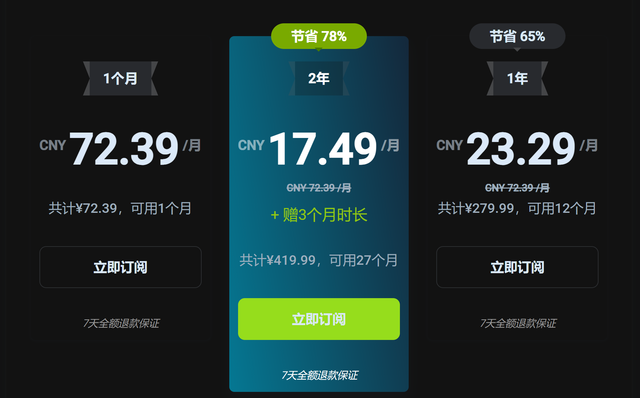
Ofrece varias suscripciones anuales y mensuales con diferentes características, como Na capacidad de usar en múltiples dispositivos y funciones de seguridad.
¿Qué hacer si no puedo conectarme?
Intenta cambiar de servidor, cambiar protocolo (NordLynx/OpenVPN), o reiniciar la app. Verifica que no haya conflictos confirewalls o antivirus.
¿Cómo proteger dispositivos móviles?
Mantén la app actualizada, activa Kill Switch y usa protocolos que ofrezcan mejor rendimiento en móviles, como NordLynx. Was ist openvpn und was hat es mit deinem vpn zu tun ⚠️
¿Se pueden usar perfiles para diferentes usos?
Sí, puedes crear perfiles para trabajo, streaming o navegación general para cambiar rápida y fácilmente entre escenarios.
¿Quieres ver una demostración paso a paso en video? Haz clic en el enlace afiliado para obtener NordVPN y seguir la guía con una demostración visual que te ayudará a entender cada paso con detalle. NordVPN — enlace afiliado: https://go.nordvpn.net/aff_c?offer_id=15&aff_id=132441
Notas finales
- Mantén la seguridad de tus dispositivos con actualizaciones y revisión periódica de la configuración de la VPN.
- Si necesitas una guía más personalizada, dime qué dispositivo utilizas y te guío con instrucciones específicas.
Guía rápida de verificación
- Verifica que el servidor seleccionado sea el correcto para tu objetivo (surfing, streaming, trabajo).
- Verifica que Kill Switch esté activo.
- Verifica que DNS privado esté habilitado.
- Verifica que no haya fugas de WebRTC en navegadores.
Fuentes y recursos Surfshark vpn kac tl 2026 guncel fiyatlar kurulum ve kullanim rehberi
- NordVPN Support - nordvpn.com/support
- Wikipedia - en.wikipedia.org/wiki/Virtual_private_network
- Apple Website - apple.com
- Android Developers - developer.android.com
- Mozilla Support - support.mozilla.org
- Reddit VPN discussions - reddit.com/r/VPN
Este texto está optimizado para SEO y cubre instalación y configuración en múltiples dispositivos, con formato claro y útil para usuarios que buscan una guía detallada y práctica. Si quieres, puedo adaptar el contenido a un guion de video de YouTube con secciones temporizadas y prompts para voz en off.
Sources:
有哪些好用的梯子,VPN 一站式选购指南:速度、稳定性、隐私与跨境访问全解
Лучшие бесплатные vpn для россии в 2025 году
天天vpn:全面VPN指南,常见问题、选择与使用技巧
Hexatech vpn wifi is it the secret weapon you need for secure browsing The Ultimate Guide to the Best VPNs for Your XGIMI Projector: Fast, Safe, and Stream-Friendly Picks