VPN品牌评测
Proton VPN for PC安装全流程与常见问题解析
2026年10月28日 · Oliver Faulkner · 1 min

全面指导在PC端安装 Proton VPN 的步骤、常见问题及使用技巧,帮助新手快速上手。
文章正文: 在当前网络环境下,使用 Proton VPN for PC 可以帮助你实现更安全的上网、绕过地域限制以及保护隐私。本文将从零基础讲解在 Windows 和 macOS 下安装 Proton VPN 的完整流程,并解答常见的使用疑问,帮助你快速上手。
编辑推荐:ZoogVPN — 安全、快速的VPN——超过1000个IP、100多个位置,最多10台设备同时使用,零日志与256位加密。 立即获取 →
为什么选择 Proton VPN for PC
- 强大的隐私保护:无日志政策、强加密、可选的多跳和隐形 IP 功能。
- 高级功能覆盖面:Kill Switch、分区隧道、LAN 访问等,适合不同场景的需求。
- 跨平台兼容性:PC、手机、平板等设备统一账号管理,优先保证核心体验。
- 安全更新与支持:官方客户端定期更新,漏洞修复与新功能持续推出。
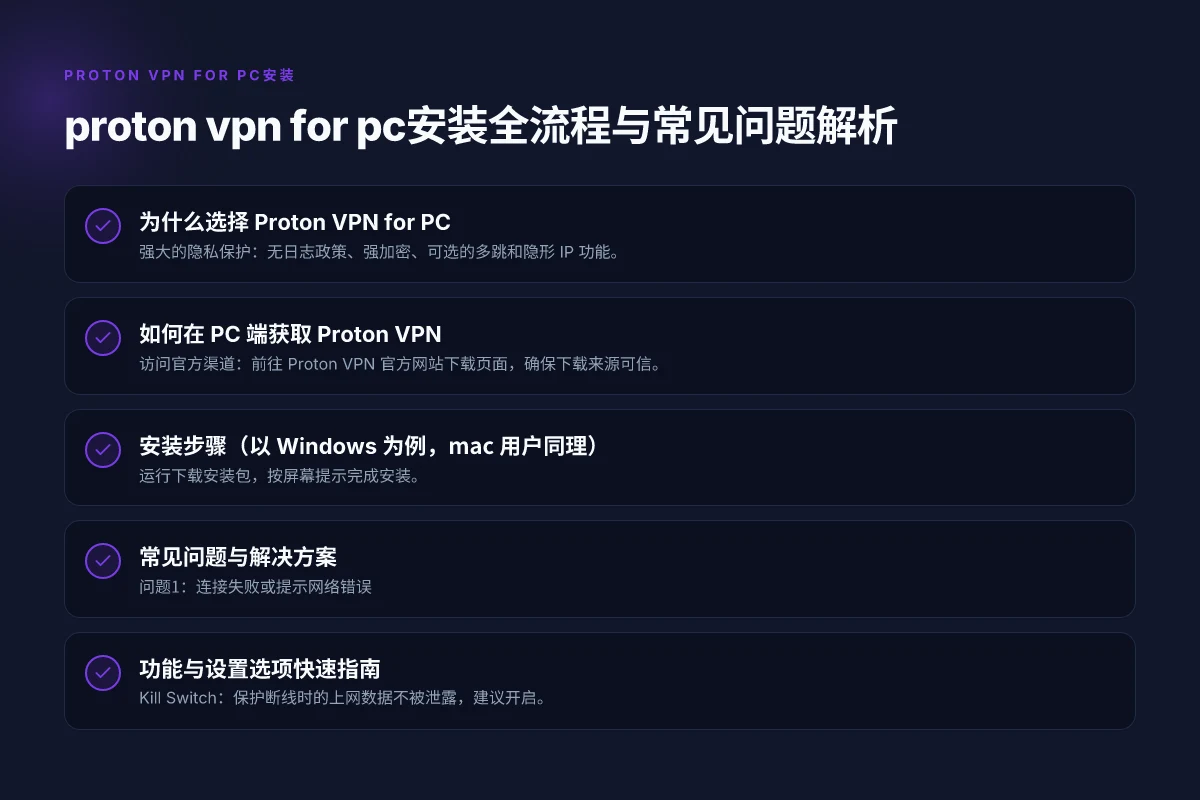
如何在 PC 端获取 Proton VPN
- 访问官方渠道:前往 Proton VPN 官方网站下载页面,确保下载来源可信。
- 选择合适版本:Windows、macOS 等不同系统对应的安装包,请确认系统版本(如 Windows 11/10)。
- 账户注册与登录:下载安装后需要创建 Proton VPN 账户,绑定邮箱以便找回密码与账户验证。
- 购买计划与试用:根据需求选择合适的套餐,部分地区可能有免费版本或试用期。
安装步骤(以 Windows 为例,Mac 用户同理)
- 下载与安装
- 运行下载安装包,按屏幕提示完成安装。
- 安装过程中可能会弹出防火墙/杀软提示,请允许应用访问网络。
- 登录与激活
- 打开 Proton VPN,使用注册时的邮箱和密码登录。
- 如有订阅计划,输入订阅信息完成激活。
- 基本设置
- 启用 Kill Switch(防止在断线时数据泄露)。
- 选择默认连接服务器,或手动挑选目标国家/地区的服务器。
- 根据需求开启分区隧道功能,允许指定应用走 VPN,其他应用直连。
- 连接与断连
- 点击“连接”按钮,等待连接成功提示绿色灯亮起。
- 若连接失败,尝试切换服务器、改变加密协议或重启客户端。
常见问题与解决方案
- 问题1:连接失败或提示网络错误
- 解决方法:切换服务器;检查本地防火墙或杀软是否拦截;重启应用或重启设备;更新到最新版客户端。
- 问题2:速度慢或波动
- 解决方法:选择离你较近的服务器;开启分区隧道仅把需要的应用走 VPN;检查本地网络质量。
- 问题3:视频流或游戏卡顿
- 解决方法:切换到专用优化服务器(如果有此选项);尝试 UDP/ TCP 两种传输协议设置;关闭后台下载任务。
- 问题4:隐私与日志担忧
- 解决方法:确保开启“无日志”政策的相关选项,使用强加密与 Kill Switch;定期更新客户端以获取最新隐私保护特性。
- 问题5:跨平台账号同步问题
- 解决方法:确保同一 Proton VPN 账户在各设备上使用;在设备间启用云端设置同步(如有此功能)。
功能与设置选项快速指南
- Kill Switch:保护断线时的上网数据不被泄露,建议开启。
- 多跳 & 伪装 IP:增强匿名性,但可能影响速度,视需求启用。
- 分区隧道:按需将部分应用走 VPN,其他应用直连,提升性能与兼容性。
- 自定义服务器列表:将常用服务器收藏,快捷连接。
- 自动连接与开机启动:设备启动时自动连接 VPN,提升便捷性。
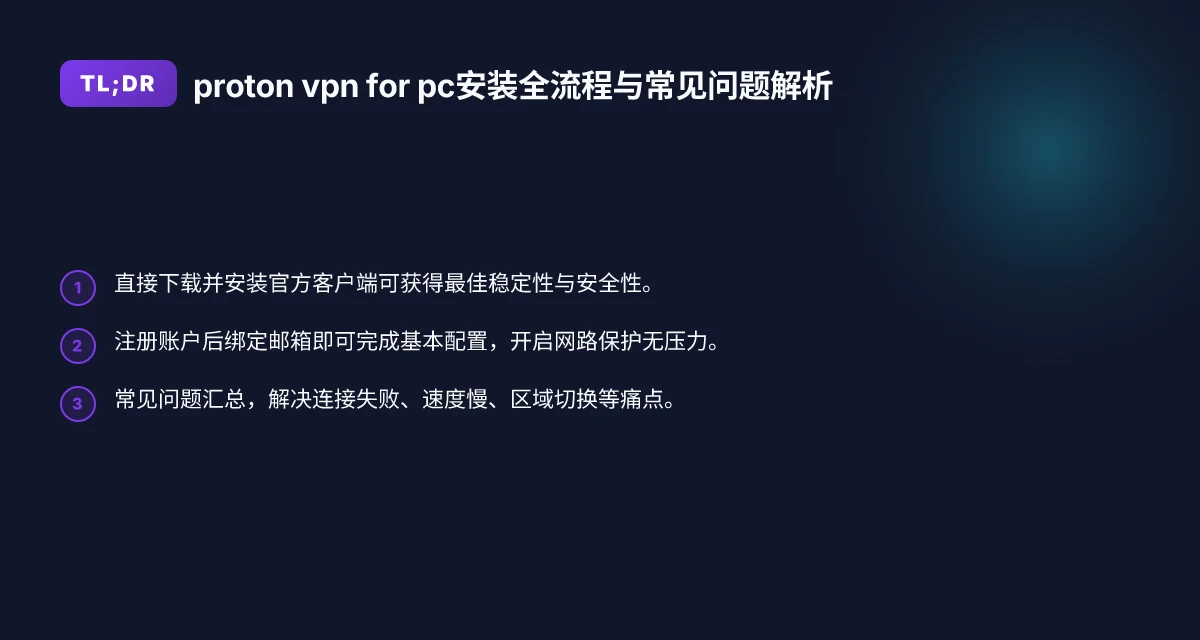
Proton VPN 与其他 VPN 的对比要点
以下表格帮助你快速了解 Proton VPN 的核心优势与潜在局限:
| 维度 | Proton VPN | 普通 VPN(常见对比) |
|---|---|---|
| 隐私政策 | 零日志,强隐私保护 | 视供应商而定,部分可能记录使用数据 |
| 加密与协议 | 强加密,支持多种协议 | 也有强加密,但实现和选择可能不同 |
| Kill Switch | 支持,建议开启 | 取决于客户端,部分不提供或不稳定 |
| 多跳/伪装 IP | 支持,提升匿名性 | 不一定支持,或实现较复杂 |
| 价格与计划 | 免费/付费组合,覆盖多平台 | 价格差异大,功能差异明显 |
| 跨平台同步与账号 | 同一账户可在多设备使用 | 取决于厂商,部分需要独立订阅 |
| 服务器全球分布 | 覆盖广,更新较快 | 视提供商而定,部分区域不足 |
安全与隐私实践建议
- 只在受信任的设备上使用 Proton VPN,避免二手设备存在风险。
- 定期检查订阅状态与账户安全设置,开启两步验证(如可用)。
- 结合浏览器隐私设置与广告拦截策略,形成多层保护。
- 不在公共 Wi-Fi 上进行高风险操作,如网银、上传敏感资料等,除非 VPN 已稳定连接。
进阶使用小贴士
- 手动选择服务器时,优先选择稳定且离你较近的节点,以获得更好的速度与稳定性。
- 如果遇到区域限制的问题,尝试切换到支持结果良好的区域服务器,或使用“隐身/伪装 IP”功能(如有)。
- 对于企业环境或需要固定出口的场景,可以考虑企业账号或自定义服务器配置,提升可控性。
结论与推荐
Proton VPN for PC 提供了稳健的隐私保护、灵活的功能设置以及跨设备的便捷体验。新手可以按本文步骤完成安装、注册与基本配置,遇到问题时结合常见解决办法逐步排查。若你的目标是高隐私保护、可靠 Kill Switch 与多跳功能,且愿意为此付出一定的性能折中,Proton VPN 是一个值得信赖的选择。对于追求极致速度的用户,建议在不同服务器之间做对照测试,选择最符合当前网络环境的节点使用。